Редактор книги — главное рабочее место автора. Здесь вы пишете главы, публикуете их, ведёте черновики, смотрите историю версий и пользуетесь AI-инструментами. Редактор открывается кнопкой «Редактор» в списке книг или сразу после создания новой книги.
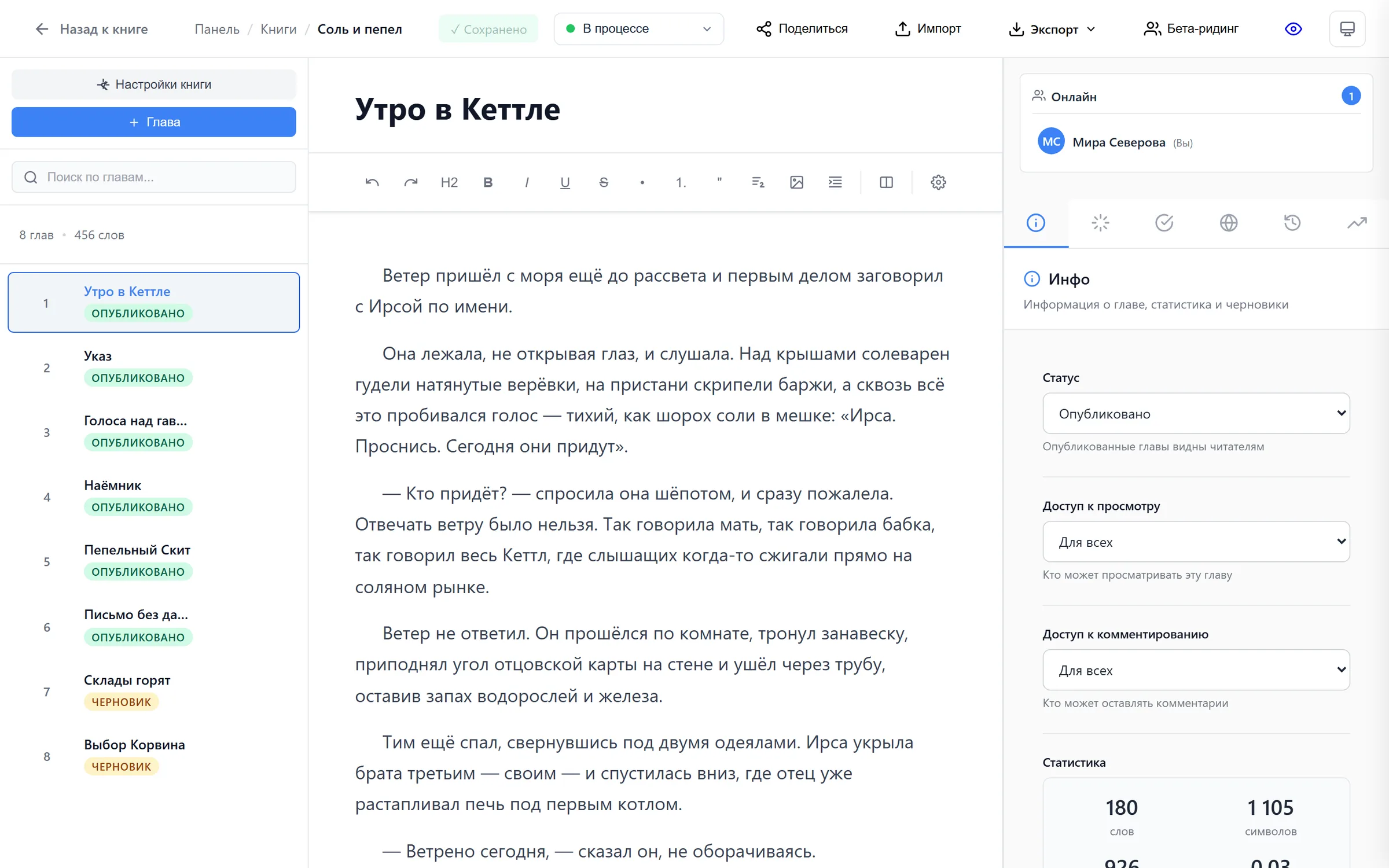
Из чего состоит экран
Верхняя панель
- Назад к книге и «хлебные крошки» — вернуться в Мастерскую или к списку книг;
- индикатор «Сохранено» — показывает, что текст записан на сервер;
- статус книги — выпадающий список: черновик, в процессе, завершено, в архиве;
- Настройки — окно со всеми параметрами книги;
- Поделиться — пригласить соавторов (совместная работа);
- Импорт — загрузить главы из DOCX (подробнее);
- Экспорт — скачать книгу в FB2, EPUB, TXT, DOCX или PDF (подробнее);
- Бета-ридинг — создать заявку на вычитку (подробнее);
- Просмотр книги — открыть страницу книги на сайте.
Левая панель — главы
Список глав с поиском, кнопки «Настройки книги» и «+ Глава», общая статистика книги. В экспертном режиме вместо списка показывается дерево с папками.
Центр — текст главы
Над текстом — панель форматирования. Всё, что вы набираете, сохраняется автоматически.
Правая панель — вкладки
- Инфо (Alt+1) — статус и доступ главы, статистика, черновики, продуктивность;
- Идеи (Alt+2) — AI-генерация вариантов продолжения;
- Грамматика (Alt+3) — проверка орфографии, грамматики, пунктуации и стиля;
- Вселенная (Alt+4) — поиск по книгам и энциклопедии вселенной;
- Версии (Alt+5) — история версий главы;
- Промо (Alt+7) — подсказки для выкладки книги на Author.Today.
Вкладки «Версии» и «Промо» видит только автор книги. Вкладка «Вселенная» работает, если книга привязана к вселенной.
Мобильная версия
На телефоне боковые панели спрятаны: главы и вкладки открываются из нижней навигации редактора, а кнопка настроек книги продублирована в верхней панели.
Если закрыть вкладку браузера
Если в главе есть несохранённые изменения, браузер предупредит перед уходом со страницы. Обычно текст успевает сохраниться сам — индикатор «Сохранено» в верхней панели показывает, что всё записано.