Готовую карту можно опубликовать на сайте, скачать картинкой или PDF для печати, сделать обложкой и встроить в главу книги.
Публикация
Переключите статус на «Опубликовано» — в шапке редактора или в настройках карты. Опубликованную карту видят все: на её странице, на странице вселенной и в каталоге карт. Читатели могут приближать карту, искать на ней, включать слои и проигрывать пути героев — как это выглядит.
Экспорт
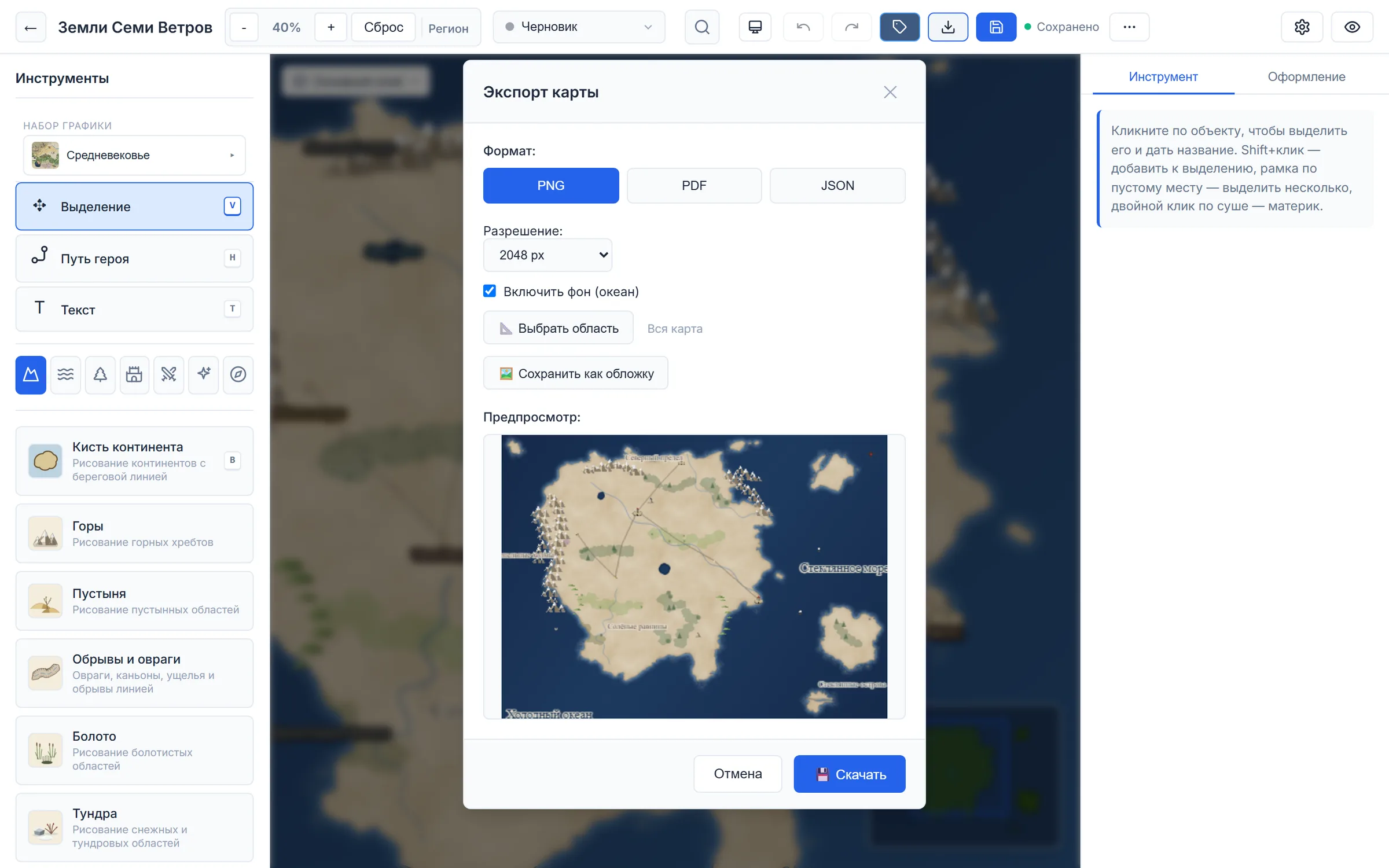
Нажмите «Экспорт карты» (стрелка вниз) в шапке.
Выберите формат: PNG — картинка, PDF — для печати, JSON — файл со всеми данными карты.
Выберите разрешение: 1024, 2048 или 4096 пикселей по длинной стороне. «Включить фон (океан)» добавляет море, без него вокруг суши будет прозрачность.
Посмотрите предпросмотр и нажмите «Скачать».
Только часть карты

Нужна одна область — королевство или окрестности города? Нажмите «Выбрать область», окно спрячется — обведите рамкой нужный кусок карты. Предпросмотр покажет только его. Крестик рядом сбрасывает область.
Обложка из карты
Кнопка «Сохранить как обложку» в том же окне делает обложкой выбранную область (или всю карту). Обложка видна в каталоге и на странице вселенной. Загрузить свою картинку можно в настройках карты.
Перенос и резервная копия
Экспорт в JSON сохраняет карту целиком: все объекты, слои и пути. Такой файл загружается через меню «⋯» → «Импорт карты (JSON)» — так можно перенести рисунок на карту другого размера или держать копию у себя.
Импорт заменяет всё содержимое текущей карты. Импортируйте в новую пустую карту или сначала сделайте копию.
Карта в книге и в сообществе
Опубликованную карту можно встроить в главу через упоминание @ — подробнее. Карту можно прикрепить и к посту сообщества.
Физическая карта у читателей
Если у карты включён физический слой, читатели могут смотреть не только рисунок. В левом нижнем углу просмотра появляется панель «Вид» — та же, что в редакторе: Карта, Высоты, Температура, Осадки и Зоны. Наведите курсор — рядом покажется высота, температура и осадки в этой точке.

- панель есть в полноэкранном просмотре и во встроенной карте на странице карты;
- на телефоне панель — полоса кнопок внизу, её можно листать пальцем; значение под курсором там не показывается;
- панель появляется сама, как только сохранена карта с физическим слоем; карта без слоя показывается как раньше.
Во вставке в книгу или статью
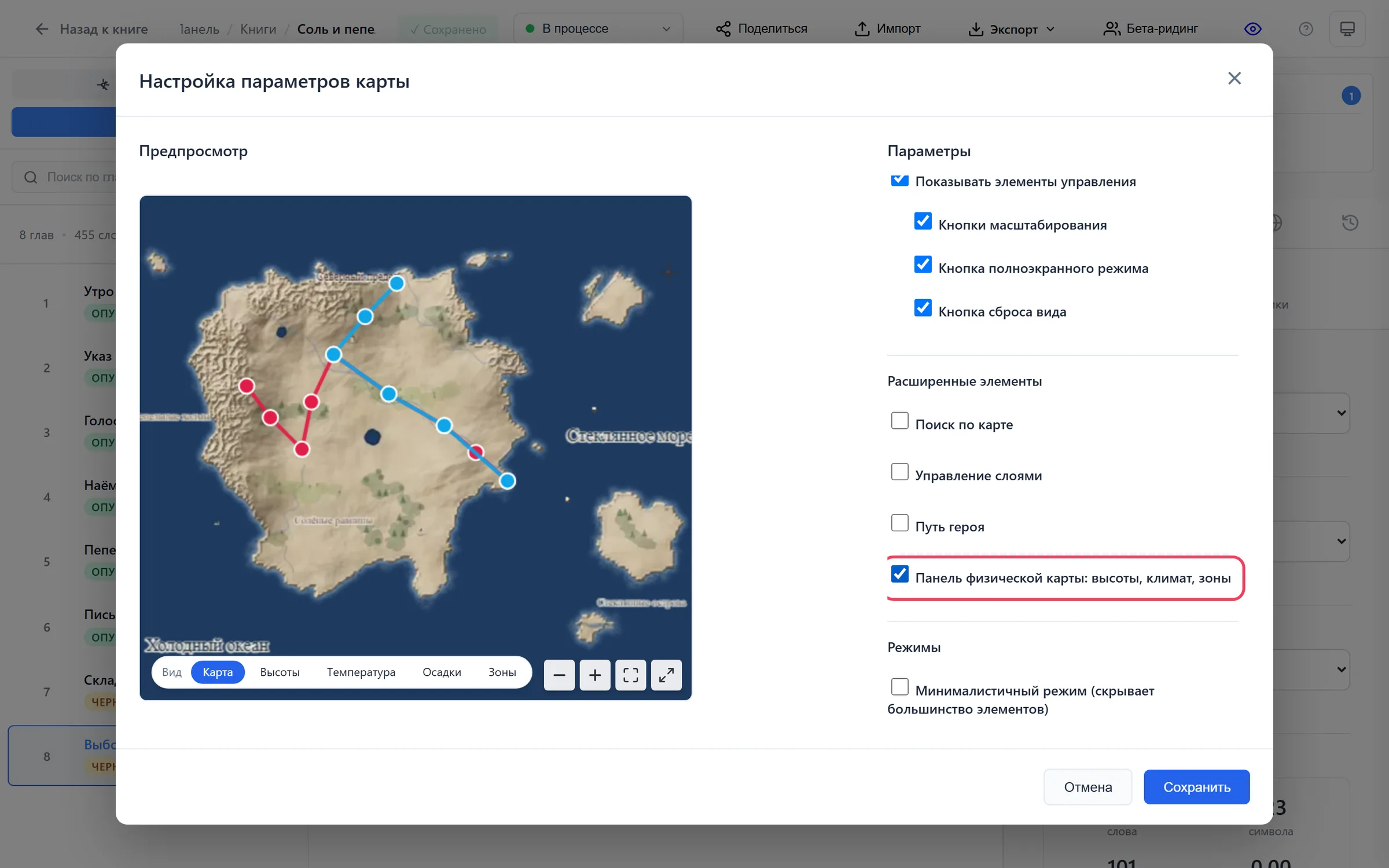
В редакторе главы или статьи нажмите у вставленной карты кнопку «Настроить параметры». В окне «Настройка параметров карты», в блоке «Расширенные элементы», у карт с физическим слоем есть галочка «Панель физической карты: высоты, климат, зоны». Включите её — и читатель главы сможет переключать виды прямо во вставке. По умолчанию галочка выключена: в тексте книги обычно достаточно рисунка.
Вопросы
Панель показывается только у карт с физическим слоем. Включите его в редакторе инструментом «Рельеф» и сохраните карту. Во вставке в книгу дополнительно нужна галочка «Панель физической карты» в параметрах вставки.
Экспорт сохраняет обычный рисунок карты в выбранном наборе графики. Виды «Высоты», «Температура», «Осадки» и «Зоны» — для просмотра на экране.