Если книга уже написана в Word или другом редакторе, не нужно переносить её по главам вручную. Импорт из DOCX разбирает файл и создаёт главы автоматически.
Как импортировать
Откройте книгу в редакторе и нажмите «Импорт» в верхней панели.
Перетащите файл .docx в окно или нажмите, чтобы выбрать его на компьютере.
Выберите режим: «Добавить в конец книги» или «Заменить все главы книги».
Нажмите «Импортировать» и дождитесь окончания загрузки.
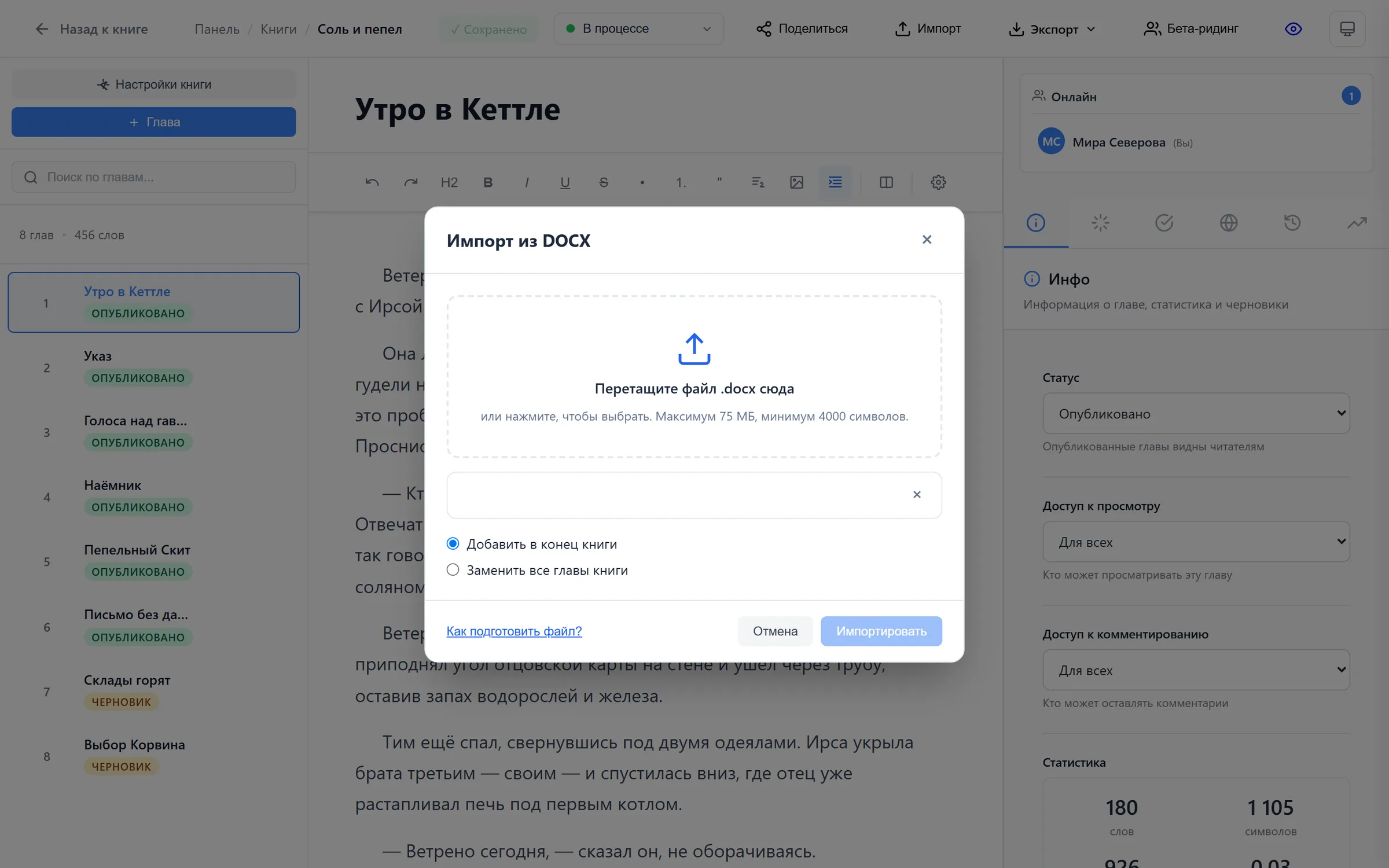
Режим «Заменить все главы книги» удаляет все текущие главы и заменяет их содержимым файла.
Как подготовить файл
Деление на главы
Каждую главу начинайте абзацем со стилем «Заголовок 1» (Heading 1). Текст этого абзаца станет названием главы. Если в файле нет ни одного «Заголовка 1», весь документ будет импортирован одной главой.
Подзаголовки
«Заголовок 2» и «Заголовок 3» станут подзаголовками внутри главы.
Что переносится, а что нет
- жирный, курсив, подчёркнутый и зачёркнутый текст;
- абзацы и маркированные списки;
- заголовки второго и третьего уровня.
- изображения, таблицы и сноски;
- цвета, шрифты, размер и выравнивание текста;
- гиперссылки — остаётся только их текст.
Ограничения
- формат — только .docx (старый .doc сначала пересохраните в Word как .docx);
- размер файла — до 75 МБ;
- в файле должно быть не меньше 4000 символов текста.
Импортированные главы создаются со статусом «Черновик» — читатели их не увидят, пока вы не опубликуете главы.