Редактор карт открывается кнопкой «Редактор» в списке карт или сразу после создания карты. Здесь — короткая экскурсия по экрану, навигация по карте и всё о сохранении. Инструменты подробно разобраны в подразделе Редактор карт.
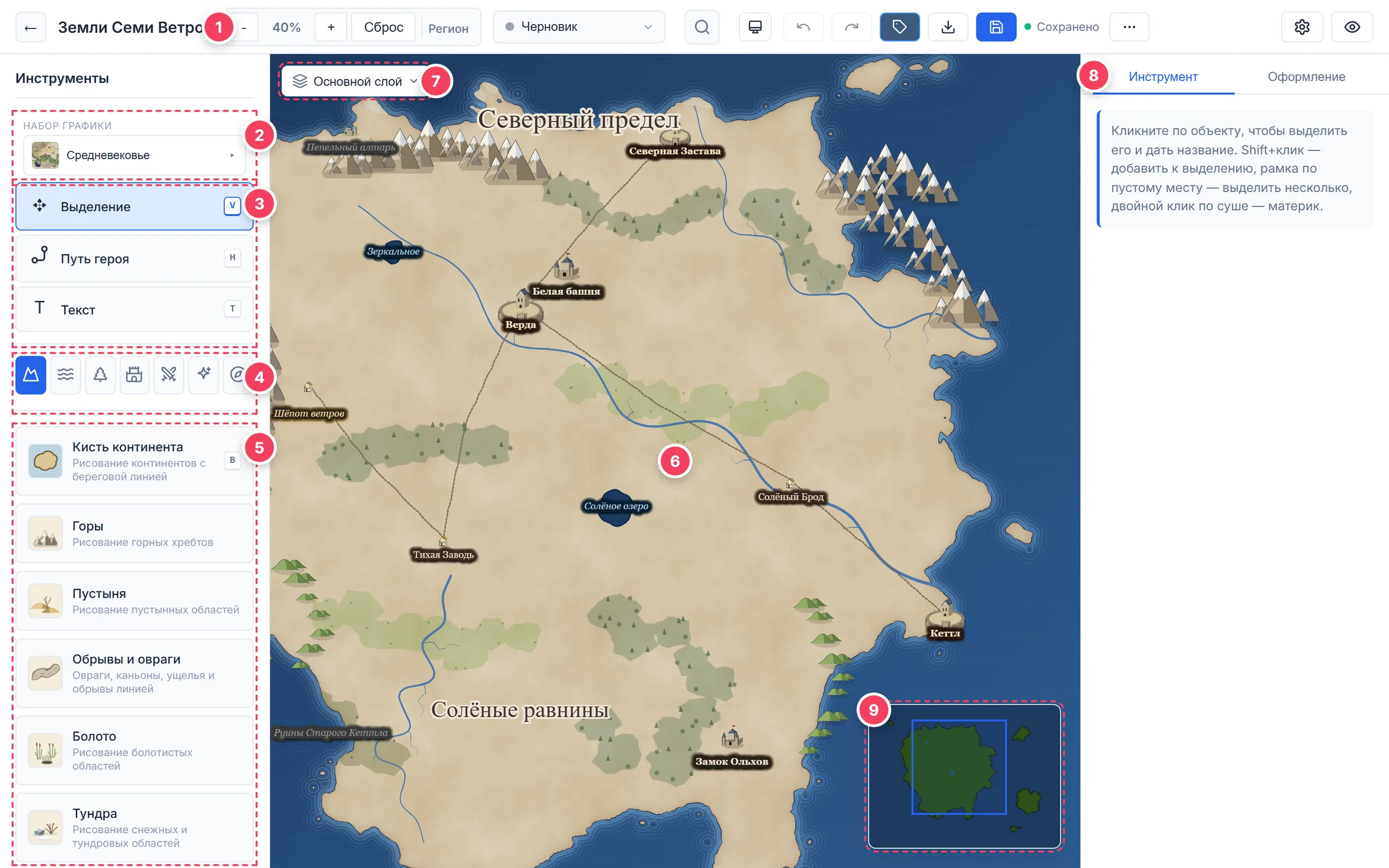
Что где на экране
- Шапка: название карты, масштаб и уровень детализации, статус публикации, поиск, отмена и повтор, показ имён, экспорт, сохранение и меню «⋯».
- Набор графики — стиль гор, лесов, городов. Подробнее — Тема карты и набор графики.
- Базовые инструменты: «Выделение» (V), «Путь героя» (H), «Текст» (T).
- Разделы палитры: рельеф, вода, растительность, строения, войны, магия, оформление. Клавиши 1–7 переключают их по порядку.
- Палитра — инструменты выбранного раздела с подсказкой, что делает каждый.
- Холст — сама карта.
- Слои — кнопка показывает активный слой, в который ложатся новые объекты.
- Правая панель: вкладка «Инструмент» — настройки выбранного инструмента или выделенного объекта; вкладка «Оформление» — тема карты и набор графики.
- Мини-карта — вся карта целиком; рамка показывает, какая часть сейчас на экране. Кликните по мини-карте, чтобы перейти туда.
Навигация
- Колёсико мыши — приблизить или отдалить карту к курсору;
- правая или средняя кнопка мыши с перетаскиванием, или Ctrl + левая кнопка, — сдвинуть карту;
- кнопки «−» / «+» и «Сброс» в шапке — масштаб кнопками и возврат к 100%;
- на телефоне и планшете — двумя пальцами.

Рядом с масштабом написан уровень детализации: Континент, Регион, Королевство, Город, Деревня. Чем ближе, тем больше мелочей видно — отдельные деревья, дюны, камыш. Если кисть прореживания леса серая — приблизьте карту.
Поиск по карте
Значок лупы в шапке или Ctrl+F открывает поиск: начните вводить название города, реки, горы — карта перелетит к найденному объекту и выделит его. Чипы под строкой поиска ограничивают тип объектов.
Сохранение и отмена

- Автосохранение — раз в минуту, если есть изменения. Статус виден рядом с кнопкой сохранения: «Есть изменения» или «Сохранено 12:03».
- Сохранить сразу — Ctrl+S или кнопка с дискетой.
- Отменить и повторить — Ctrl+Z и Ctrl+Y (или стрелки в шапке). История хранит последние действия, пока открыт редактор.
- Пока карта не сохранена, браузер предупредит при попытке закрыть вкладку. Если вкладка всё же закрылась, несохранённое остаётся черновиком в браузере, и при следующем открытии редактор предложит его восстановить.
«Очистить полотно» отменить нельзя — перед большими переделками сделайте копию карты в её настройках. Остальное, включая удаление слоя, возвращается Ctrl+Z, пока редактор открыт.
Меню «⋯»
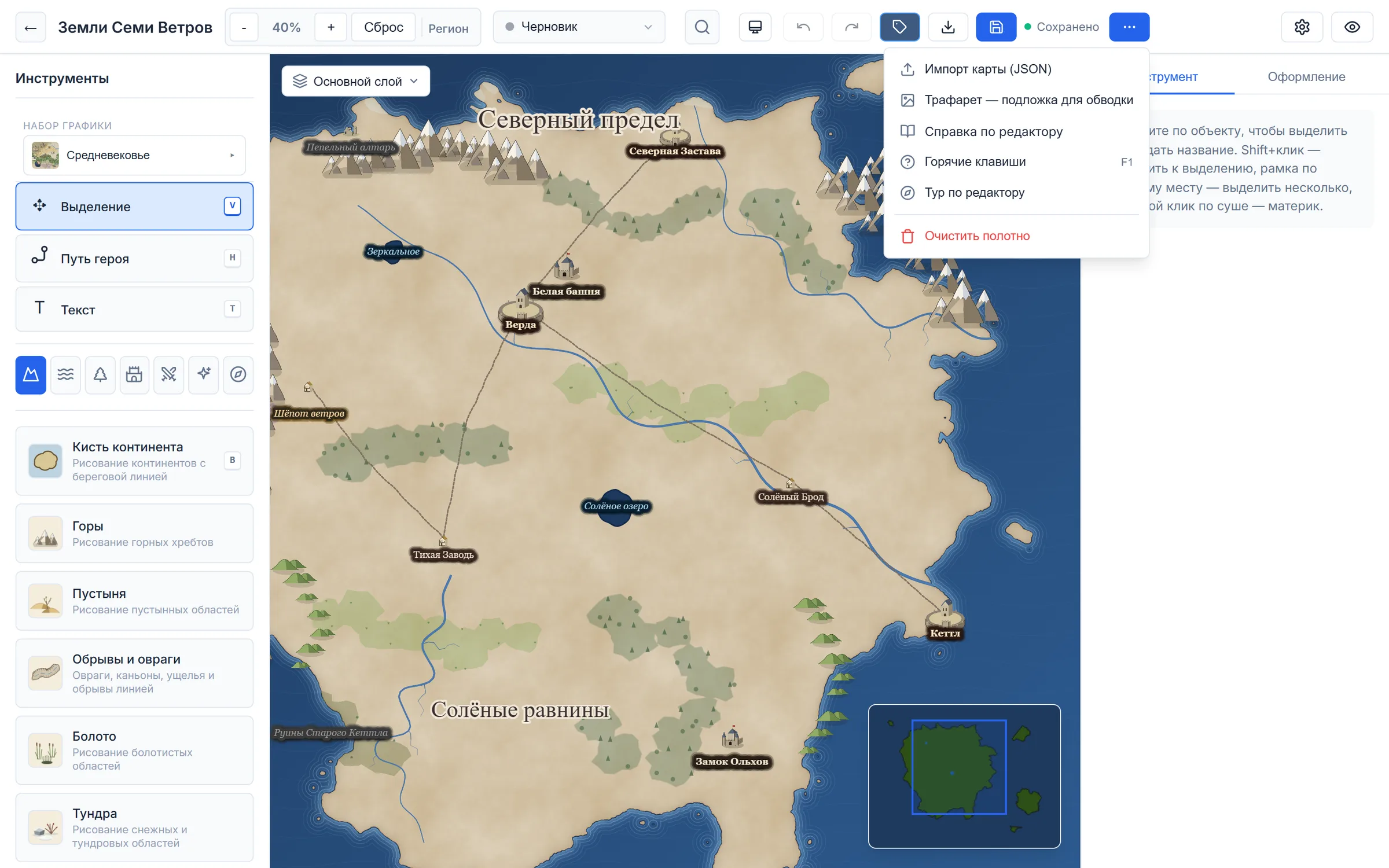
Редкие действия собраны в меню справа от кнопки сохранения:
- Импорт карты (JSON) — загрузить карту из файла, сохранённого экспортом;
- Трафарет — картинка-подложка для обводки (подробнее);
- Справка по редактору — эта статья;
- Горячие клавиши (F1);
- Тур по редактору — короткое знакомство с интерфейсом, оно же показывается при первом входе;
- Очистить полотно — удалить с карты всё.
Шапка: остальные кнопки
- Статус публикации — «Черновик» или «Опубликовано», переключается прямо здесь;
- Показать / скрыть имена (Ctrl+N) — все подписи объектов разом;
- Экспорт — PNG, PDF или JSON (подробнее);
- Шестерёнка — настройки карты; глаз — страница карты на сайте;
- Тема интерфейса — светлая или тёмная тема самого редактора (на вид карты не влияет).
Инструменты по разделам
- Кисть континента — суша и острова;
- Рельеф — высоты и впадины физического слоя;
- Климат — пояс, ветра, температура и осадки;
- Горы, обрывы и овраги;
- Пустыня, болото, тундра.
- Леса и луга, хозяйство: поля, мельницы, сады;
- Природа по климату — леса, степи, пустыни и тундра по природным зонам.
На телефоне и планшете
Редактор работает и на сенсорных экранах. Сверху — панель быстрых инструментов: «Инструменты» открывает палитру, «Настройки» — нижнюю шторку с настройками инструмента и оформлением; рядом — выделение, путь, текст и масштаб. Карта двигается и масштабируется двумя пальцами. Для больших карт всё же удобнее компьютер с мышью.
Порядок, в котором карта выглядит естественнее: суша → горы → реки (от гор к морю) → леса и равнины → города и дороги → границы → подписи.